
この記事の結論
- ビジネスチャットは、無料プランの制限(メッセージの保存・閲覧期間、人数)と、社外とのやりとりの方法で選ぶと失敗しにくくなります。
- 社外の組織と継続的にやりとりするならSlack(Slackコネクト)やChatwork、LINEに慣れた現場ならLINE WORKSが使いやすい選択肢です。
- メール・会議・文書もまとめたいなら、Microsoft 365(Teams)、Google Workspace(Google Chat)、Larkなどのオールインワン型も候補になります。
ビジネスチャットとは?
ビジネスチャットとは、仕事のやりとりをチャット形式で行うためのツールです。メールよりも気軽に短いやりとりができ、プロジェクトや部署ごとにグループ(チャンネル)を作って会話を整理できます。個人のLINEなどを仕事に使う場合と違い、会社がアカウントを管理でき、退職者のアカウント停止や、やりとりの記録の管理ができます。
ビジネスチャットツールの比較表
| 製品名 | 有料プランの料金(公式の表記) | 無料プランの主な制限 | 通話・会議 | 社外とのやりとり |
|---|---|---|---|---|
| Slack | プロ 1ユーザー月額925円(年払い) | メッセージ履歴は90日間、アプリ連携は10個まで | ハドルミーティング(フリーは1対1) | Slackコネクト(フリーは1対1のDMのみ) |
| Chatwork | スタンダード 1ユーザー月額700円(年間契約・税抜) | メッセージ閲覧は直近40日、組織100人まで | ビデオ/音声通話(有料は14人まで、フリーは1対1) | 組織外のコンタクト(フリーは1ユーザー20人まで、有料は無制限) |
| LINE WORKS | スタンダード 1ユーザー月額450円(年額契約・税抜) | 30人まで | グループ通話(フリーは4人・60分まで、有料は200人まで) | LINEユーザーとのトーク |
| Microsoft 365(Teams) | Business Basic 1ユーザー月額1,049円相当(年払い・税抜) | 無料プランなし(1か月の無料試用) | Teamsの通話・会議・ウェビナー | 要問い合わせ |
| Google Workspace | Business Starter 1ユーザー月額800円(税別) | 無料プランなし(14日間の無料試用) | Meet(Starterは100人まで) | 要問い合わせ |
| Lark PR | プロ 1ユーザー月額1,420円(年払い・税抜) | 20ユーザーまで、チャット履歴は18か月保存 | ビデオ会議(スターターは1対1、プロは500名まで) | 外部連絡先・外部グループ |
(情報確認日:2026年10月16日)※Larkは運営者が販売に関わるツールです。
ビジネスチャットの選び方
1. 無料プランの制限を確認する
無料プランは、過去のメッセージをどこまで見られるかに大きな違いがあります。Slackは90日間、Chatworkは直近40日のメッセージまでです。業務の記録として残したい場合は、有料プランを前提に考えましょう。
2. 社外とのやりとりの方法を確認する
- Slackコネクト:外部の組織とチャンネルを共有できます(有料プランは最大250組織が参加できる専用チャンネル)。
- Chatwork:組織外のユーザーをコンタクトに追加してやりとりできます。
- LINE WORKS:取引先やお客様のLINEとトークできます。
- Lark:外部連絡先を追加し、外部グループを作成できます(管理者が権限を設定)。
3. 通話・会議をどこまで使うか
チャットから通話や会議を始めることが多い場合は、人数の上限を確認します。会議を別のツールで行うなら、チャット機能を重視して選んでも構いません。
4. ほかのツールとの組み合わせ
メールやファイル共有をすでにMicrosoft 365やGoogle Workspaceで使っているなら、TeamsやGoogle Chatを使うとツールを増やさずに済みます。
用途別のおすすめ
| 用途 | 検討しやすい製品 | 理由 |
|---|---|---|
| IT企業・エンジニアの多い組織 | Slack | チャンネル、ワークフロービルダー、アプリ連携(有料プランは無制限) |
| 社外の取引先とのやりとりが多い | Chatwork、Slack | 組織外のコンタクト、Slackコネクト |
| 店舗・現場のスタッフが多い | LINE WORKS | LINEと同じ感覚の操作、LINEユーザーとのトーク |
| メール・会議・文書もまとめたい | Microsoft 365、Google Workspace、Lark | チャットに加えて会議・メール・ドキュメントなどを含む |
Slack
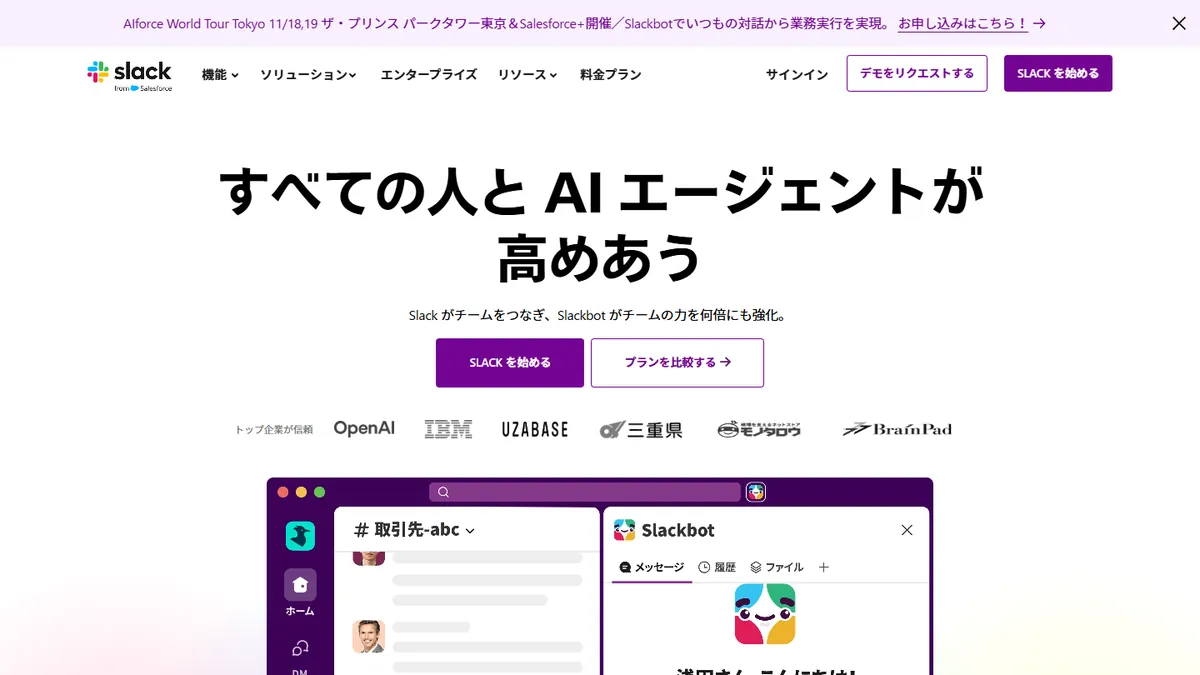
チャンネルで会話を整理でき、ワークフロービルダーやcanvas・リスト(有料プラン)、Slack AIなどの機能があります。
Chatwork
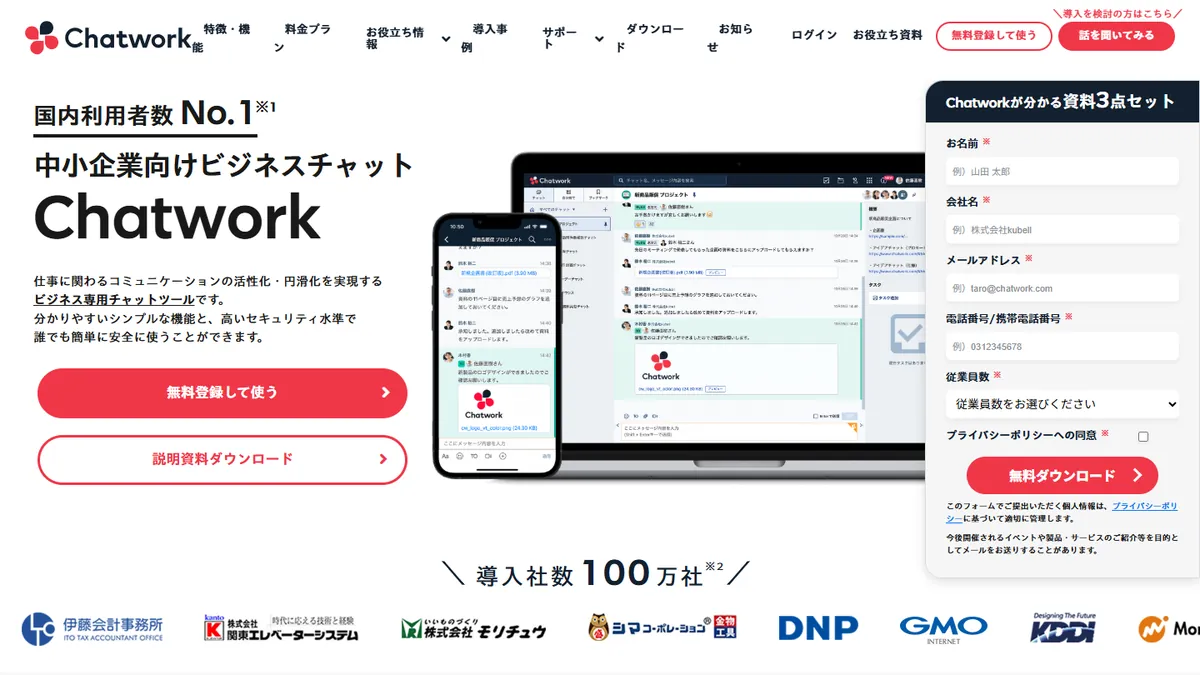
チャットとタスク管理をシンプルに使えます。有料プランでは組織外のコンタクト数が無制限になります。
LINE WORKS
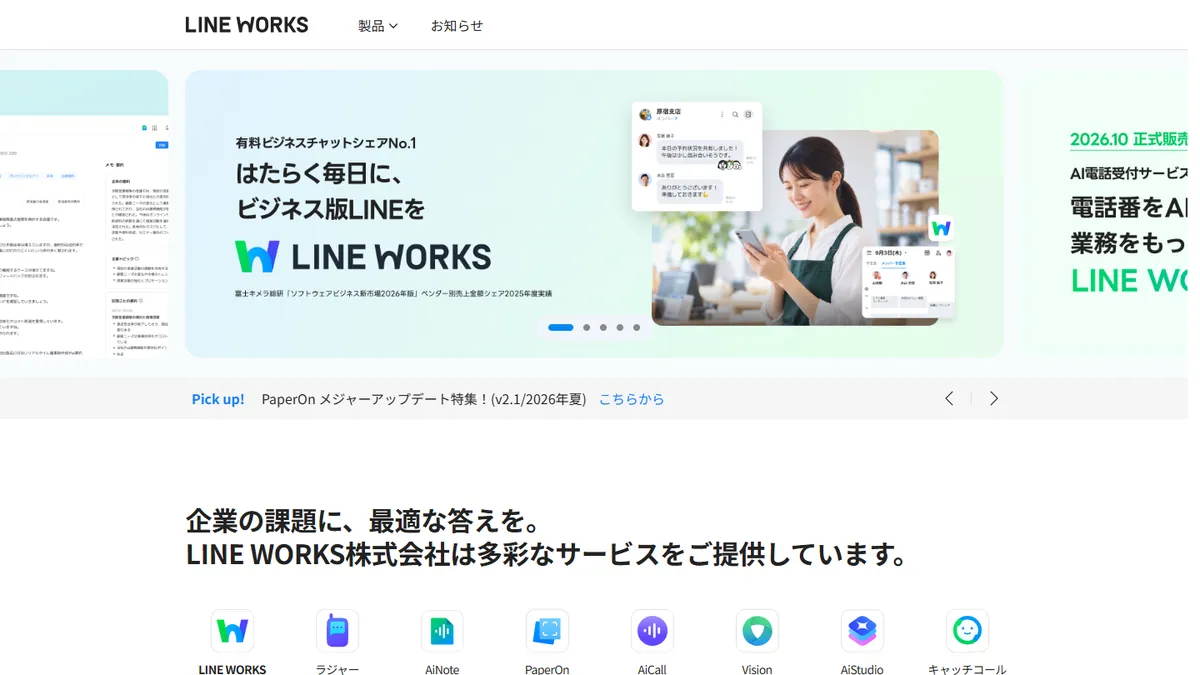
LINEと同じ感覚で使え、カレンダー・掲示板・アンケート・タスクもあります。
Lark(PR)
※Larkは、当サイトの運営者が販売に関わっているツールです。 チャットにリアルタイム翻訳があり、ビデオ会議・ドキュメント・承認・データベース(Base)まで1つのツールで使えます。
導入の手順
- チャットで置き換える連絡を決める:社内の連絡、部署内の相談、取引先との連絡など、どのやりとりをチャットに移すかを決めます。
- グループ(チャンネル)の作り方を決める:部署別、プロジェクト別、取引先別などのルールを決め、名前の付け方をそろえます。
- 社外ユーザーのルールを決める:招待してよい相手、共有してよい情報、退職時のアカウントの扱いを決めます。
- 小さく始める:1つの部署やプロジェクトで2週間ほど使い、困った点を集めます。
- 全社に広げる:ルールを修正してから全社に展開し、メールとの使い分けを周知します。
導入前のチェックリスト
- 無料プランの制限(履歴の期間・人数)で足りるか
- 社外の相手とどの方法でやりとりするか
- 通話・会議の人数の上限で足りるか
- 今使っているメール・ファイル共有との役割分担を決めたか
- 退職者のアカウントを止める手順を決めたか
ビジネスチャットを含むグループウェア全体の比較は「グループウェアおすすめ10選を比較」をご覧ください。