

この記事の結論
- オールインワン型ツールとは、チャット・ビデオ会議・メール・ドキュメント・ファイル共有などを1つのサービスでまとめて使えるツールです。
- Word・Excelを中心に使うならMicrosoft 365、Gmailやブラウザでの共同編集が中心ならGoogle Workspace、チャット・承認・データベースまで1つにまとめたいならLarkが候補になります。
- ツールを集約すると、情報の分散と利用料の重複を減らせます。移行は段階的に進めましょう。
オールインワン型ツールとは?
オールインワン型ツールとは、仕事で使う複数の機能を、1つのサービス・1つのアカウントでまとめて使えるツールです。チャット、ビデオ会議、メール、カレンダー、ドキュメント、ファイル共有などがそろっていて、ツールごとにアカウントを管理したり、別々に料金を払ったりする必要が少なくなります。
ツールがバラバラだと起きること
- チャットはA、会議はB、ファイルはC、申請は紙、のように情報が分散し、探すのに時間がかかる
- ツールごとにアカウントの発行・停止が必要で、管理の手間が増える
- 同じような機能に重複して料金を払っている
- 新しく入った社員が覚えるツールが多い
オールインワン型ツールにまとめると、こうした問題を減らせます。
3製品の比較表
| 比べる点 | Microsoft 365 | Google Workspace | Lark PR |
|---|---|---|---|
| 料金(公式の表記) | Business Basic 1ユーザー月額1,049円相当(年払い・税抜) | Business Starter 1ユーザー月額800円(税別・通常料金) | プロ 1ユーザー月額1,420円(年払い・税抜) |
| 無料で試す | 1か月の無料試用 | 14日間の無料試用 | スタータープランは無料(20ユーザーまで) |
| ユーザー数 | 一般法人向けプランは最大300ユーザー | Starter〜Plusは最大300ユーザー | プロは500ユーザーまで |
| チャット・会議 | Teamsのチャット・通話・会議・ウェビナー | Chat、Meet(Starterは100人まで) | チャット(リアルタイム翻訳)、ビデオ会議(プロは500名まで) |
| メール | 法人メール | Gmail | 要問い合わせ |
| ストレージ | 1ユーザー1TB | Starterは1ユーザー30GB(組織で共有) | プロは15TB |
| 文書・表計算 | Word・Excel・PowerPoint(Web版・モバイル版) | ドキュメント・スプレッドシート・スライド | ドキュメント |
| 承認・データベース | 要問い合わせ | AppSheet(ノーコードのアプリ作成) | 承認(申請フォーム)、Base(データベース)、業務フローの自動化 |
| AI | AIチャット | Gemini(Starterは基本的なアクセス) | Base AI(トライアル)、AIノート(有料オプション) |
(情報確認日:2026年10月16日)※Larkは運営者が販売に関わるツールです。※プランによって使える機能が異なります。
それぞれが向いている会社
Microsoft 365
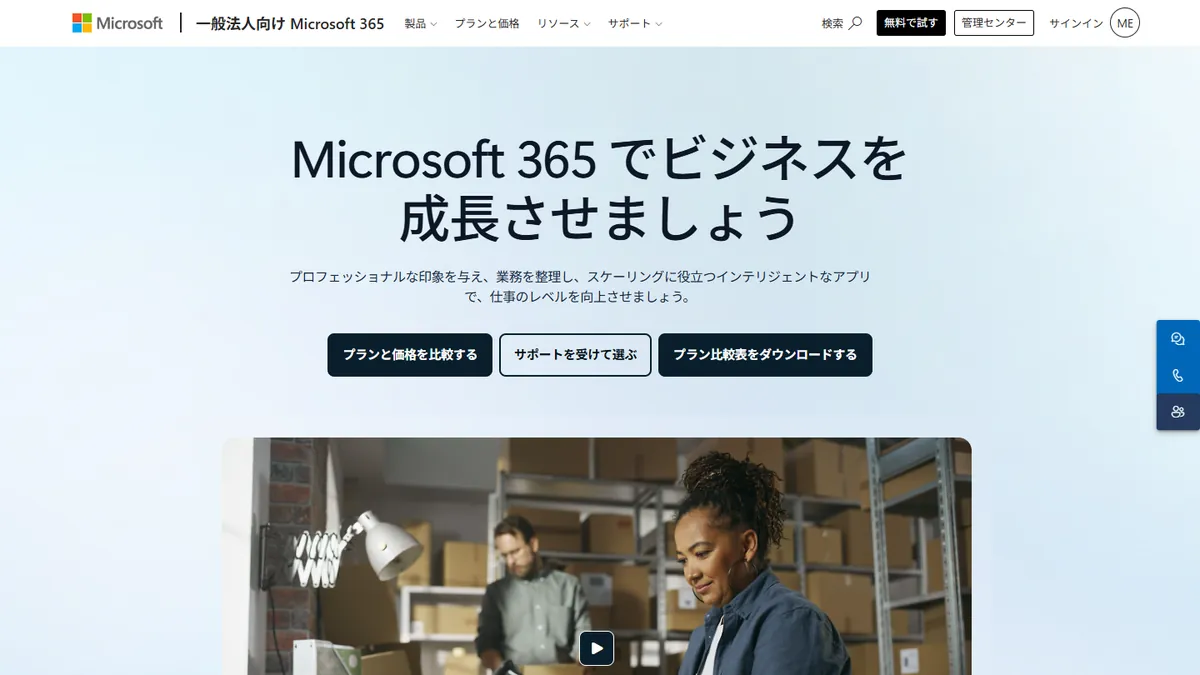
- 向いている会社:WordやExcelでの資料作成が業務の中心で、取引先ともOffice形式のファイルをやりとりすることが多い会社
- ポイント:Business BasicはWeb版・モバイル版のアプリが中心です。デスクトップ版のアプリが必要な場合は上位プランを確認しましょう。
Google Workspace
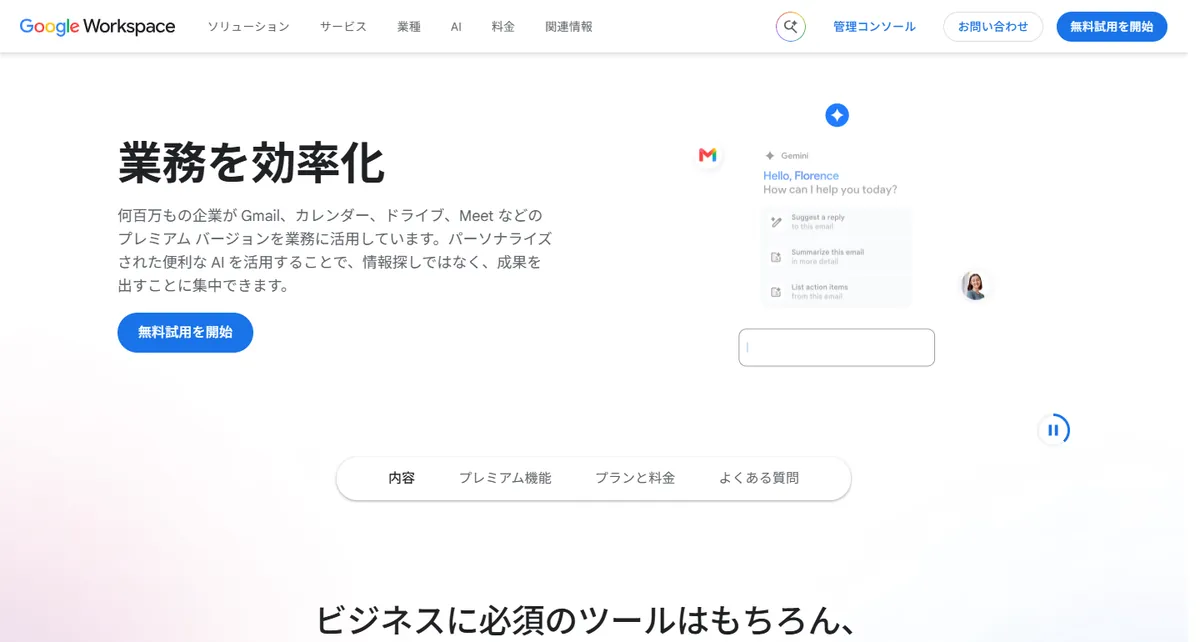
- 向いている会社:Gmailやブラウザでの共同編集が中心で、資料を複数人で同時に編集することが多い会社
- ポイント:Business Starterのストレージは1ユーザー30GBです。大きなファイルを多く扱う場合は上位プラン(Business Standardは1ユーザー2TB)を確認しましょう。
Lark(PR)

※Larkは、当サイトの運営者が販売に関わっているツールです。
- 向いている会社:チャット・会議に加えて、承認(申請)やデータベース(Base)での業務管理まで1つのツールにまとめたい会社。海外拠点や外国籍のメンバーとのやりとりがある会社(チャットのリアルタイム翻訳)
- ポイント:20ユーザーまでならスタータープランで無料から試せます。メール機能は要問い合わせです。
ツールを集約するときの考え方
1. 今のツールを棚卸しする
部署ごとに、使っているツール・用途・利用人数・月額を一覧にします。同じ用途に複数のツールを使っていないかを確認しましょう。
2. 中心にする機能を決める
メールとOffice形式のファイルが中心ならMicrosoft 365、ブラウザでの共同編集が中心ならGoogle Workspace、チャットと業務管理(承認・データベース)が中心ならLark、のように、業務の中心になっている使い方から選びます。
3. すべてを1つにしなくてもよい
たとえば「メールとファイルは今のサービスのまま、チャットと承認だけ新しいツールにする」という組み合わせもあります。無理にすべてを移行するより、情報が分散している部分から集約するほうが定着しやすくなります。
移行の手順
- 棚卸し:今のツール・用途・月額・アカウント数を一覧にします。
- 試用:候補のツールを1つの部署で2〜4週間使ってみます。
- 移行計画:チャット、ファイル、スケジュールなど、移行する順番と時期を決めます。
- 並行期間:一定期間は旧ツールも残し、新しいツールで困った点を集めます。
- 旧ツールの停止:データの保存と、アカウント・契約の停止を行います。
導入前のチェックリスト
- 今使っているツールと月額を一覧にしたか
- 業務の中心になっている使い方(メール・共同編集・チャット・承認)を決めたか
- ユーザー数の上限(300ユーザー・500ユーザーなど)に収まるか
- ストレージの容量で足りるか
- 移行する順番と並行期間を決めたか
ほかのタイプも含めた比較は「グループウェアおすすめ10選を比較」をご覧ください。