
この記事の結論
- 店舗・工場など決まった場所で働くなら、共有端末で本人確認できるICカード・顔認証が向いています。
- 外出・直行直帰・在宅勤務が多いなら、スマホのGPS打刻やPC打刻が便利です。
- 1つの製品で複数の打刻方法を併用できることが多いので、拠点や職種ごとに使い分けるのがおすすめです。
打刻方法の比較表
| 打刻方法 | 向いている職場 | メリット | 注意点 |
|---|---|---|---|
| ICカード | 店舗・工場・オフィス | かざすだけで速い、電子マネーカードなど手持ちのカードを使える製品もある | カードの貸し借りによるなりすましに注意、リーダーの機器代がかかる |
| 顔認証・生体認証 | 店舗・工場・病院・介護施設 | なりすましを防げる、カードを持ち歩かなくてよい | タブレットや専用端末が必要 |
| スマホ(GPS) | 営業・建設・訪問介護・在宅勤務 | どこでも打刻でき、打刻場所を記録できる | 位置情報の扱いを従業員に説明する必要がある |
| PC | オフィス・在宅勤務 | 追加の機器が不要、PCのログイン・ログオフと連動できる製品もある | PCを使わない職種には向かない |
ICカード打刻
ICカードリーダーやNFC搭載のスマホ・タブレットに、社員証や電子マネーカードなどをかざして打刻します。打刻が速く、出退勤が集中する時間帯でも混雑しにくいのが特徴です。
たとえばジョブカン勤怠管理は、ICカード打刻用の機器(3,500円〜)や、スタッフの電子マネーカードを使った打刻、NFC搭載のiPhoneを共有端末にしたICカード打刻を公式サイトで案内しています。
運用のポイント
- カードを紛失したときの再登録の手順を決めておく
- 退職者のカード登録を確実に削除する
- カードの貸し借りを禁止するルールを周知する
顔認証・生体認証での打刻
タブレットのカメラで顔を認識したり、指紋・指静脈を読み取ったりして本人確認します。カードの貸し借りによるなりすまし打刻を防げるのが最大のメリットです。
| 製品名 | 顔認証・生体認証(公式の表記) |
|---|---|
| KING OF TIME | 顔認証(iPad)、指紋・指静脈(PC接続) |
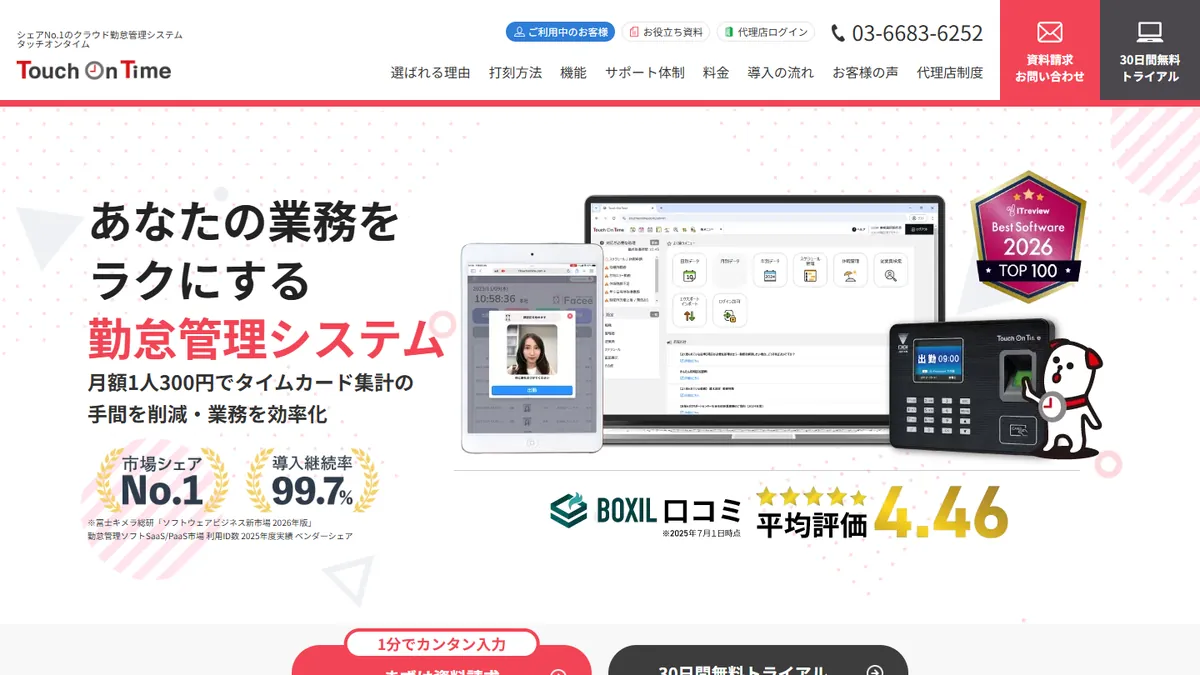
| Touch On Time | 顔認証(Facee)、指紋・指静脈などの生体認証 |
| スマレジ・タイムカード | 顔認証、笑顔認識(笑顔を3秒保つと自動で撮影・打刻) |
| ジョブカン勤怠管理 | 指静脈認証(専用機器)、iPad顔認証打刻アプリ(別料金) |
運用のポイント
- 端末は出退勤時に必ず通る場所に置き、カメラに光が入りすぎない位置を選ぶ
- 認証に失敗したときの代わりの打刻方法(管理者による修正など)を決めておく
- 顔や指の情報を扱うことを従業員に説明しておく
スマホ(GPS)打刻
従業員のスマホのブラウザやアプリから打刻し、打刻した場所を位置情報で記録します。直行直帰や訪問先からでも打刻でき、虚偽の打刻を防ぐ効果もあります。
HRMOS勤怠、マネーフォワード クラウド勤怠、ジンジャー勤怠、CLOUZA、ジョブカン勤怠管理などが、スマホでの位置情報(GPS)打刻を公式サイトで案内しています。また、Lark(運営者が販売に関わるツール)は、GPS・Wi-Fi・写真撮影による打刻を勤怠管理グループごとに設定できます。
運用のポイント
- 位置情報を取得する目的(勤怠の記録)と、取得するタイミング(打刻時)を説明する
- 会社支給のスマホか個人のスマホかを決める
- 電波が届かない場所で打刻できなかったときの修正申請の方法を決める
PC打刻
PCのブラウザで打刻ボタンを押す方法や、PCのログイン・ログオフと連動して自動で打刻する方法があります。在宅勤務でも実際の業務開始・終了の時刻に近い記録を残せます。Touch On TimeはWindowsのログオン・ログオフでの打刻、HRMOS勤怠はSlackやLINE/LINE WORKSからの打刻にも対応しています。
職場別の組み合わせ例
1つの製品で複数の打刻方法を使える場合は、職場や職種ごとに組み合わせると現場の負担を減らせます。
| 会社の例 | 本社・事務所 | 店舗・現場 | 外出・在宅 |
|---|---|---|---|
| 例1:飲食チェーン | PC打刻 | 店舗のタブレットで顔認証 | — |
| 例2:建設会社 | ICカード | スマホのGPS打刻 | スマホのGPS打刻 |
| 例3:介護事業所 | ICカード | 施設の共有端末で顔認証・指静脈 | 訪問介護はスマホのGPS打刻 |
| 例4:IT企業 | PCのログイン連動 | — | PC打刻・チャットツールからの打刻 |
打刻方法ごとの費用の考え方
打刻方法によって、月額料金のほかにかかる費用が変わります。
- スマホ・PC打刻:従業員のスマホや業務用PCを使うため、追加の機器代はかかりません。会社支給のスマホを用意する場合は、その端末代と通信費がかかります。
- ICカード打刻:ICカードリーダーや、NFCに対応したスマホ・タブレットが必要です。社員証や電子マネーカードを使えば、カードの発行費用を抑えられます。
- 顔認証・生体認証:共有のタブレットや専用端末が必要です。製品によっては、顔認証アプリのライセンス料が別にかかります。
拠点の数だけ端末が必要になるため、拠点数×端末代で初期費用を見積もりましょう。
打刻忘れを減らす工夫
打刻方法を決めても、打刻忘れが多いと修正申請と承認の手間が増えます。次のような工夫で、打刻忘れを減らせます。
- 打刻する場所を決める:端末は出入口やロッカーの近くなど、出退勤時に必ず通る場所に置きます。
- 打刻を業務の流れに組み込む:PCのログインと連動した打刻や、チャットツールからの打刻を使うと、普段の操作の中で打刻できます。
- 通知を活用する:打刻漏れを本人や管理者に知らせる機能があれば、早めに修正できます。
- 修正申請の期限を決める:打刻を忘れたときは、何日以内に修正申請をするかを決めておきます。
打刻方法の選び方
- 働く場所:決まった場所ならICカード・顔認証、外出や在宅が多いならスマホ・PC。
- なりすまし対策の必要性:アルバイトが多い店舗など、本人確認を厳密にしたい場合は顔認証・生体認証。
- 機器にかけられる費用:専用端末やリーダーを使う方法は機器代がかかります。手持ちのスマホやPCなら追加費用はかかりません。
- 拠点ごとの使い分け:本社はPC打刻、店舗は顔認証、営業はスマホのように、1つの製品で併用できるかを確認しましょう。
導入の手順
- 職場・職種ごとの働き方を整理する:どこで出退勤するか、外出や在宅はあるかを書き出します。
- 打刻方法を割り当てる:上の組み合わせ例を参考に、職場ごとの打刻方法を決めます。
- 機器を準備する:ICカードリーダーや共有タブレットなど、必要な機器と設置場所を決めます。
- 無料トライアルで試す:出退勤が集中する時間帯に、待ち時間なく打刻できるか確認します。
- ルールを周知する:打刻のタイミング、打刻忘れの申請方法、位置情報や生体情報の扱いを説明します。
打刻方法で製品を絞り込むなら、勤怠管理システムの比較表の「ICカード打刻」「顔認証打刻」「スマホ打刻」「GPS打刻」が便利です。